半角コパイロット の販売を開始しました
WindowsでAdobeアプリ利用時、全角でショートカットが効かない問題を解決するソフトウェア、半角コパイロットの販売を開始しました。
製品概要
Windows版のAdobe製品などショートカットキーを使用するアプリは全角だとショートカットが効きません。半角コパイロットはWindowsに常駐してアプリ内のパネル移動やアプリの変更を検出して自動で半角/全角を設定します。これにより全角でショートカットキーが効かないという問題を解決します。
IME_Copilot.exeをダブルクリックすればWindowsのタスクトレイに半角コパイロットが常駐します。アイコンを右クリックでCopilotモードと半角コパイロットが影響する対象アプリを設定してご利用ください。
半角コパイロットの設定方法等につきましては、PDF版の日本語マニュアル をご参照ください。
利用方法
- .zipをダウンロードして解凍します。
- フォルダ内の .exe を起動します(インストーラーは起動しません、タスクトレイを確認してください)。
- タスクトレイにHankakuMemory – メモリーが常駐します。
- HankakuMemory – メモリーを右クリックから設定画面を開くことができます。
- 終了する際はHankakuMemory – メモリーを右クリックから終了してください。
モード設定
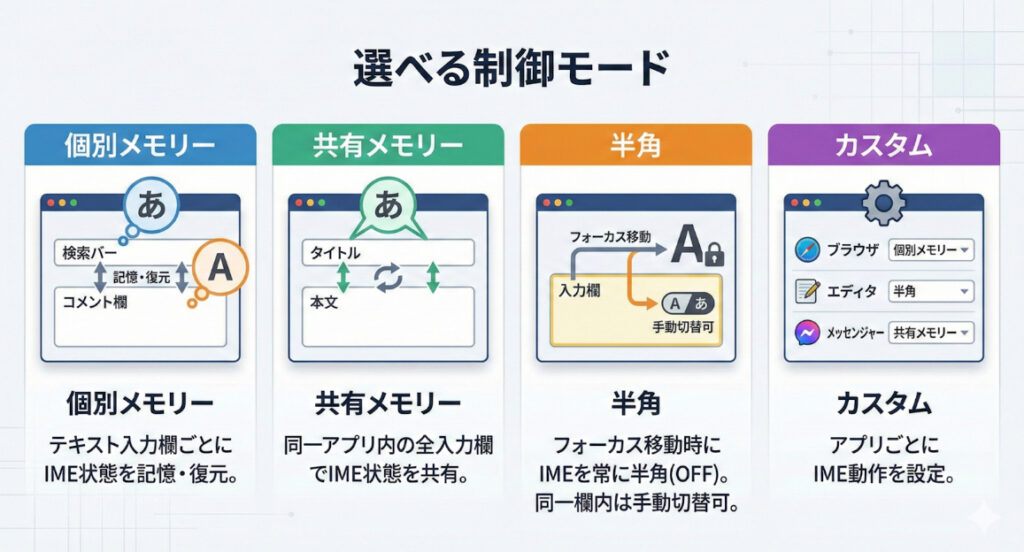
- メモリー:各テキスト入力欄ごとにIMEの状態を記憶・復元します。
– フォーカス移動時に前回の状態を自動復元
– 初めてアクセスする入力欄は半角(IME OFF)に設定
– 2時間アクセスがない入力欄の記憶は自動クリア
- 自動半角:フォーカス移動時にIMEを半角(OFF)に設定します。
– フォーカスが変わるたびにIME OFFに設定
– 同じ入力欄内では手動でIMEを切り替え可能
– 日本語入力が必要な場合は手動で切り替え
- カスタム:アプリケーションごとにIMEの動作を個別に設定できます。
– アプリごとに「メモリー」「半角」「無効」を選択可能
– 実行中のアプリと過去に設定したアプリを一覧表示
– 一括設定で複数アプリの設定を一度に変更可能
選べる制御モード
ユーザーの使用環境に応じて制御モードの選択することができます。Copilotモードからアプリごとに半角/全角の管理方法を変更することも可能です。
オプション機能
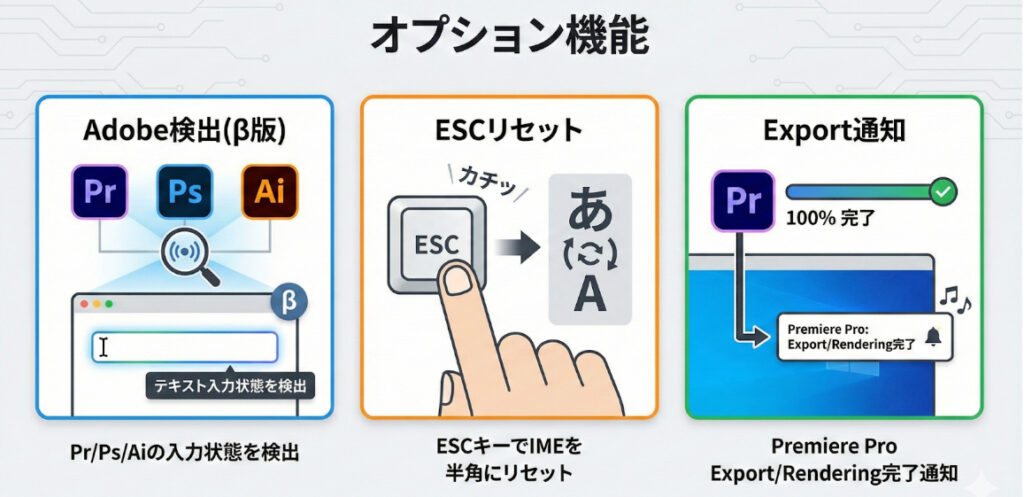
Adobe検出(β版)
Adobe製品は独自の入力フォームを使っているため従来の検出方法では対応できませんでした。
各製品に特化して検出するモードを作成しました。
Adobe独自規格を強引に検出しているので意図した挙動にならない場合があります。
その場合は、動作手順をサポートにご連絡ください。致命的な場合はオフにしてご利用下さい。
ESCキーで半角
左上の変換小窓が出た場合にESCキーを押すと、変換小窓の内容削除と半角化を同時に行います。
イラストレーターをご使用の場合は、こちらの機能を活用下さい
Premiere 書き出し通知
レンダリングや書き出しが終了するとアラート音が鳴ります。
alert.wavをアプリと同じ階層におくことでオリジナル音にカスタマイズ可能です。
10秒以内の書き出しの場合は鳴らない仕様にしています。
自動起動方法
下記の手順にて半角コパイロットを自動起動することができます。自動起動することで、Windowsを起動する度に半角コパイロットを起動する必要がなくなります。
- EXEを任意の固定フォルダ(例:C:\Tools\Hankaku\)に配置します
- EXEを右クリック > その他のオプションを確認 > ショートカットの作成をクリックします。
- Win + R をクリックして「ファイル名を指定して実行」ウィンドウを開きます。
- 入力欄に「shell:startup」を入力してOKをクリックしてスタートアップフォルダを開きます。
- 作成したショートカットをスタートアップフォルダに入れると、次回Windows起動時から半角コパイロットが自動起動します。
動作環境
OS:Windows 11 を強く推奨
対応IMEMicrosoft IME、Google日本語入力、ATOK等Microsoft IME、Google日本語入力、ATOK等